- Mise en service
- Connecter les appareils
- DTSU 666 (triphasé)
DTSU 666 (triphasé)
Cette page explique comment installer un DTSU 666 (triphasé) sur un SOLARWATT Manager. Ce compteur est généralement intégré via un système de batterie de stockage. Toutefois, une connexion directe via RS485 est également possible.
Compatibilité
| Interface | Applications | |
|---|---|---|
| Manager Flex / Rail |
|
|
|
|
Connexion du DTSU 666 au Manager
Connexion via le système de batterie de stockage
Le compteur DTSU peut être utilisé comme compteur principal sur le Manager, et la connexion s'effectue via SOLARWATT Battery vision et Inverter vision.
Appareils à connecter : SOLARWATT Battery vision et Inverter vision one.
Connexion directe via RS485
Interface : RS485
- Assurez-vous de l'absence de tension et vérifiez-la.
- Installez le compteur DTSU sur le rail DIN dans l'armoire électrique. Veillez à respecter le sens d'installation. Suivez les instructions d'installation du compteur.
- Raccordez les fils d’un câble de données (CAT 5 minimum) aux bornes RS485 du compteur (voir le tableau ci-dessous pour l’affectation des broches).
- Raccordez les fils du câble de données aux bornes RS485 du Manager (voir le tableau ci-dessous pour l'affectation des broches).
- Rétablissez l’alimentation électrique.
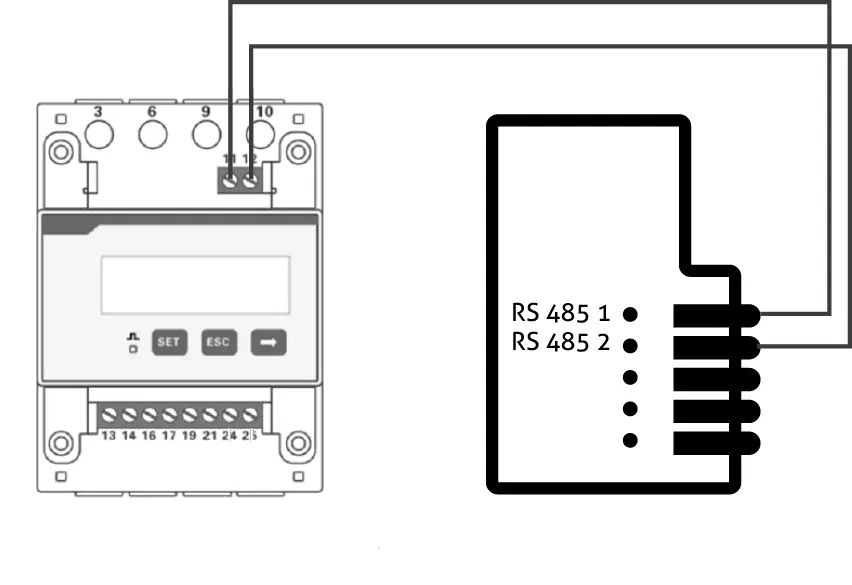
| Compteur PIN | 11 | 12 |
| PIN Manager flex 1.5 | 1 | 2 |
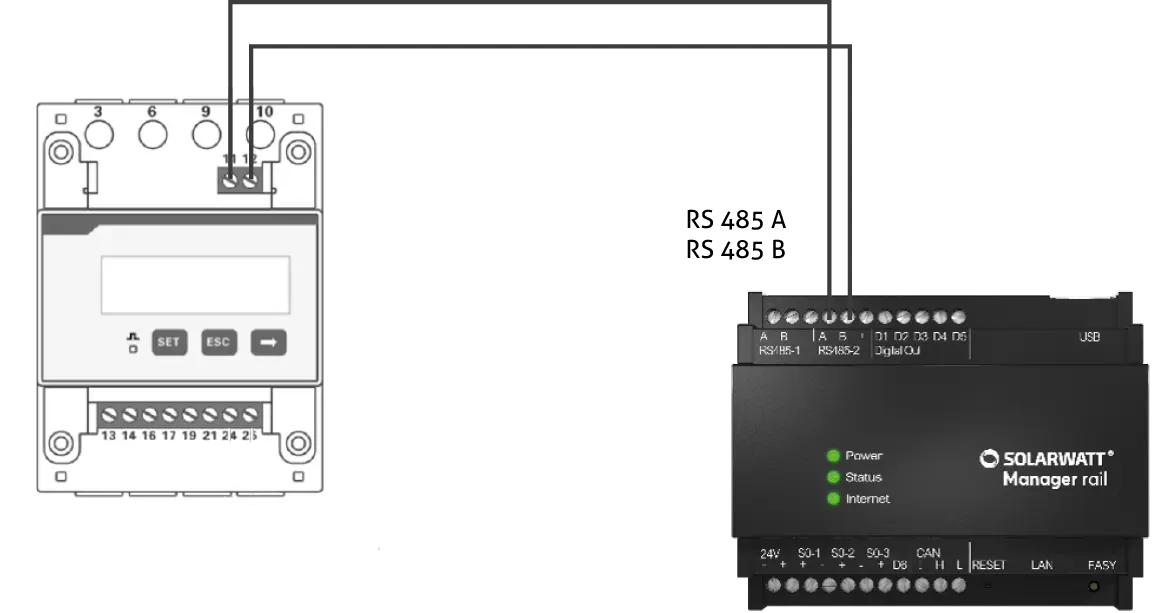
| Compteur PIN | 11 | 12 |
| Rail du Manager PIN | RS485 A | RS485 B |
Recherche d'appareils dans SmartSetup
DTSU 666 via le système de batterie de stockage
Lors de l'installation du DTSU 666 via Battery vision et Inverter vision, l'appareil est ajouté en sélectionnant le pilote Vision.
Connecter les appareils : Battery vision et Inverter vision
DTSU 666 via RS485
- Lancez SmartSetup.
- Dans le menu déroulant « Sélectionner ou rechercher des appareils » , sélectionnez le pilote Chint DTSU666
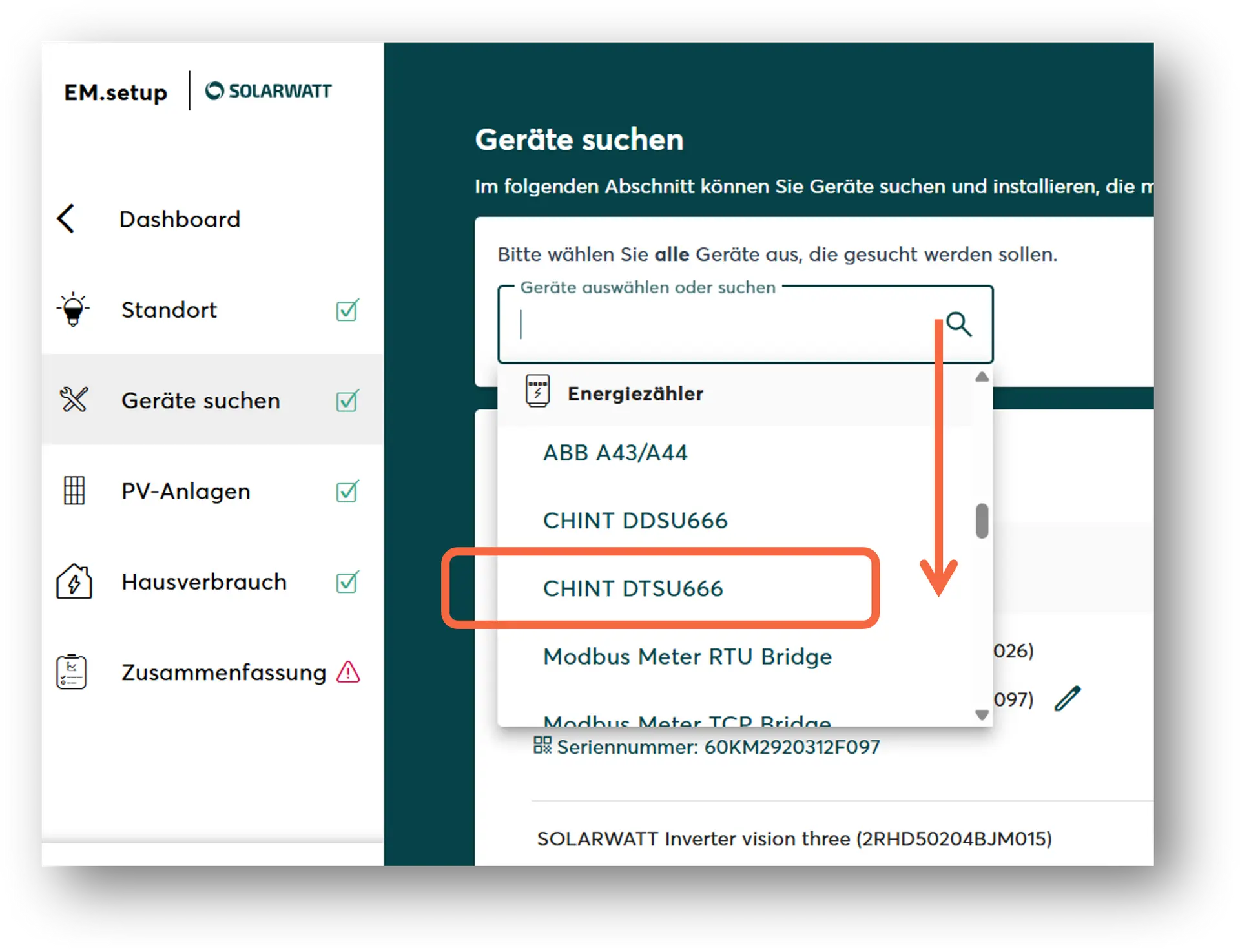
- Manager rail :
Sélectionnez l'interface RS485 occupée.
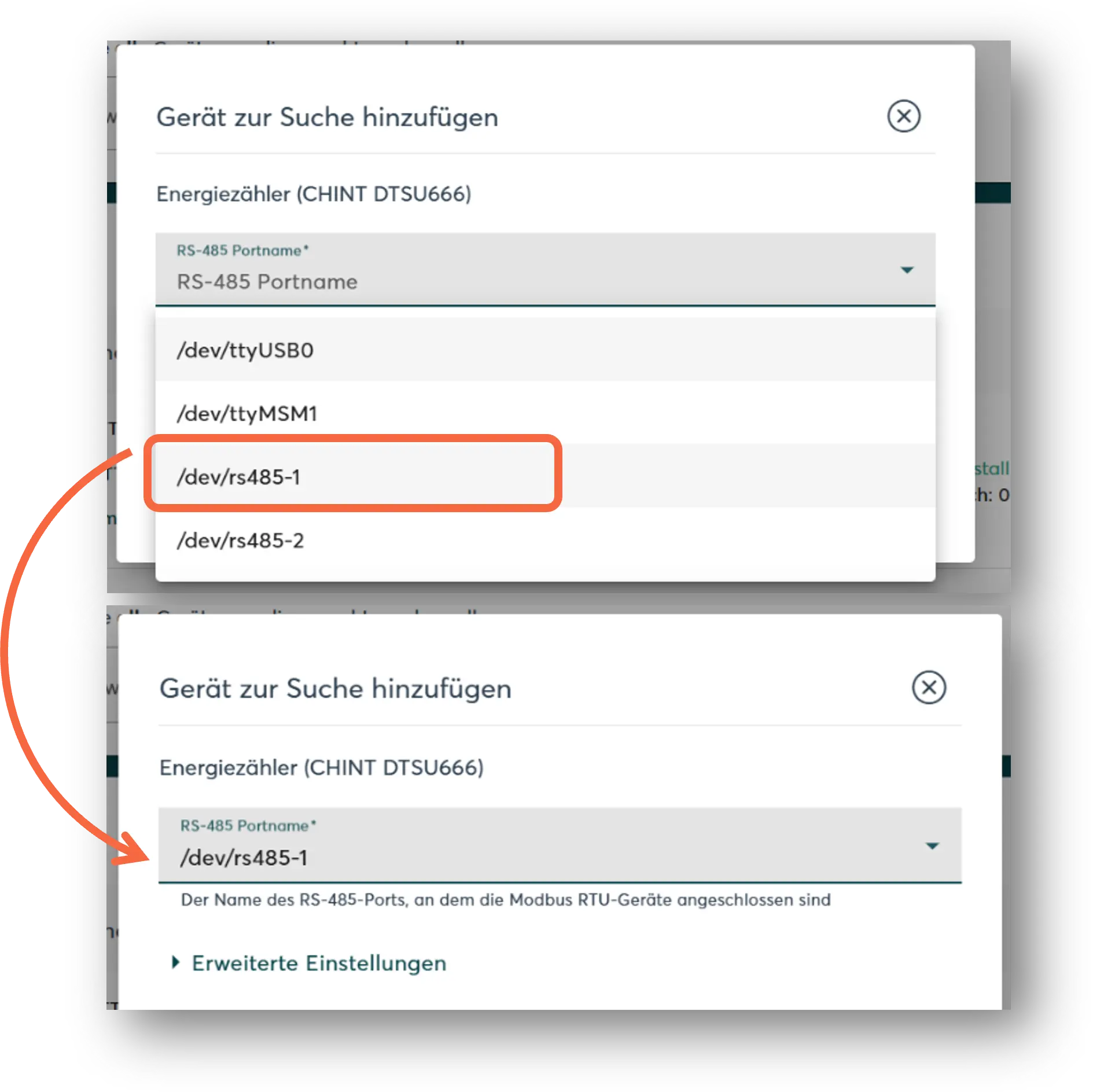
- Manager Flex :
Sélectionnez RS485.
- Si nécessaire, ajoutez d'autres appareils à la recherche.
- Une fois la liste de recherche complète, cliquez sur « Rechercher et installer les appareils ».
Les appareils correctement installés apparaissent dans la liste des appareils avec le message : « L'appareil est installé ». La liste affiche également les données actuelles de production ou de consommation.
- Si nécessaire, connectez des appareils supplémentaires .
- Poursuivez avec SmartSetup.