- Mise en service
- Connecter les appareils
- Pompe à chaleur via EEBus
Pompe à chaleur via EEBus
Cette page décrit la connexion de différentes pompes à chaleur au SOLARWATT Manager via EEBus.
Pompes à chaleur Vaillant
Compatibilité
Interface : Ethernet, Wi-Fi
Interface : Ethernet, Wi-Fi
| Manager flex 1.0 / flex 1.5 / rail |
|---|
Pompes à chaleur Vaillant via les modules Internet suivants : Module Internet sensoNET VR 921 Module Internet Vaillant Gateway VR940f Module Internet VR 920 |
Installation et configuration
- Installez la pompe à chaleur conformément aux instructions d'installation du fabricant
- Connectez le module Internet, le routeur et le Manager comme indiqué sur l'illustration
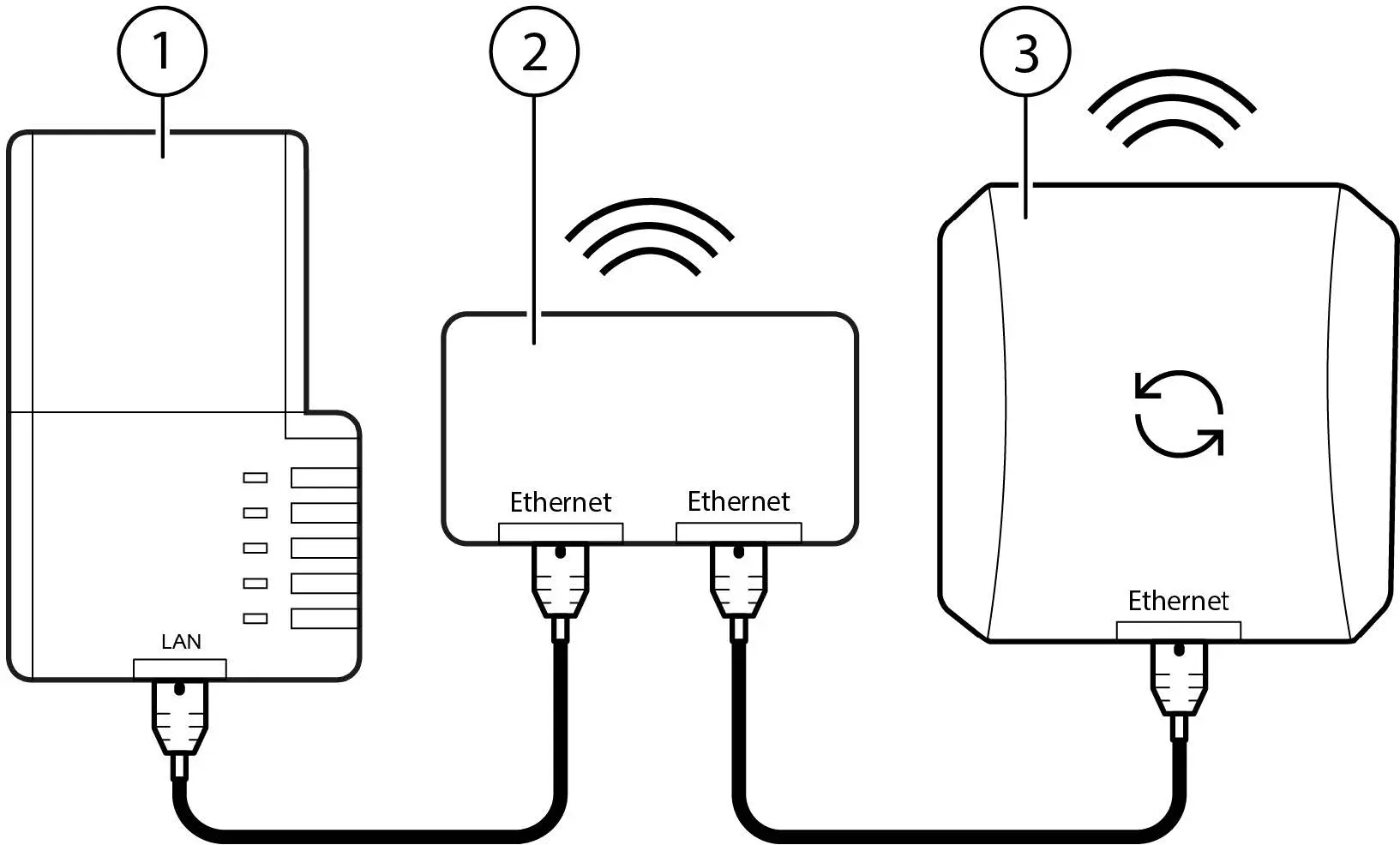
| 1 | Manager |
| 2 | Routeur |
| 3 | Module Internet |
- Mettez le module Internet sous tension conformément aux instructions du fabricant et connectez-le à l'Internet.
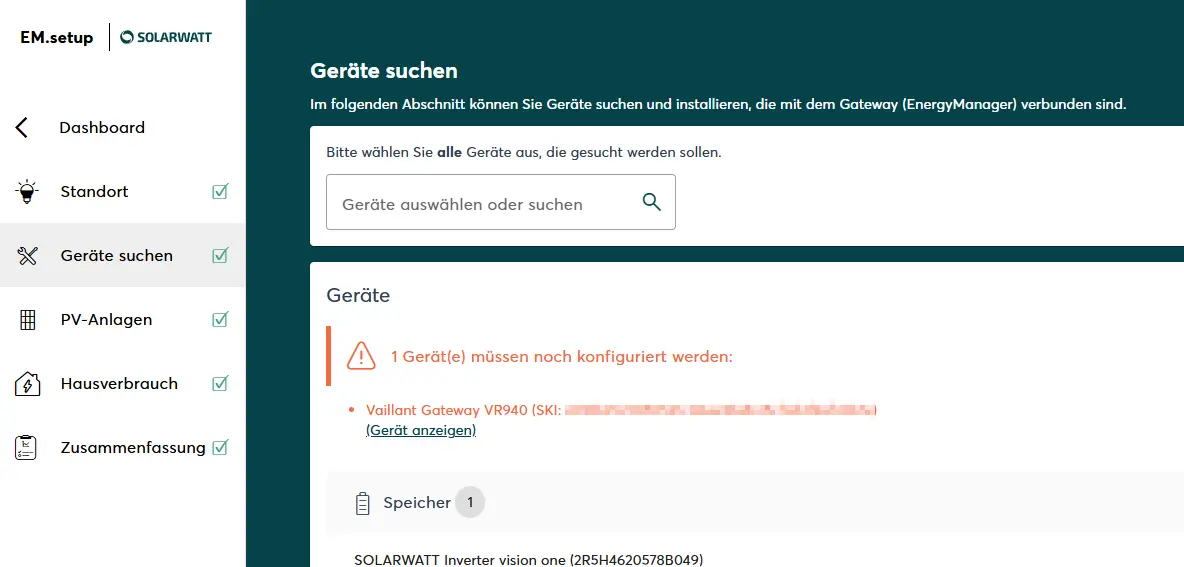
Recherche d'appareils dans SmartSetup
- Démarrer le SmartSetup
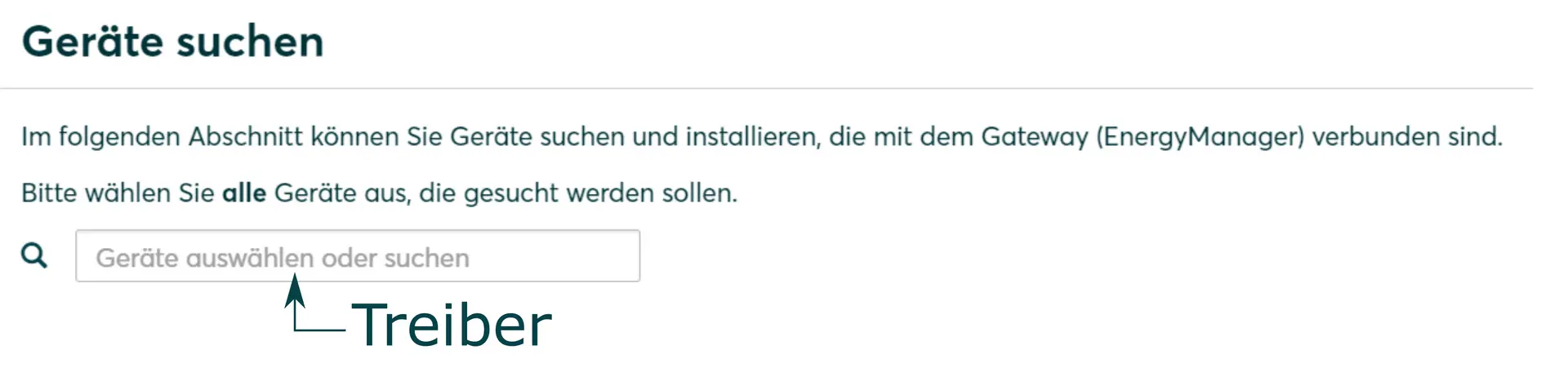
- Dans le menu déroulant, sélectionner Sélectionner les appareils ou rechercher le pilote de l'interface EEBus.
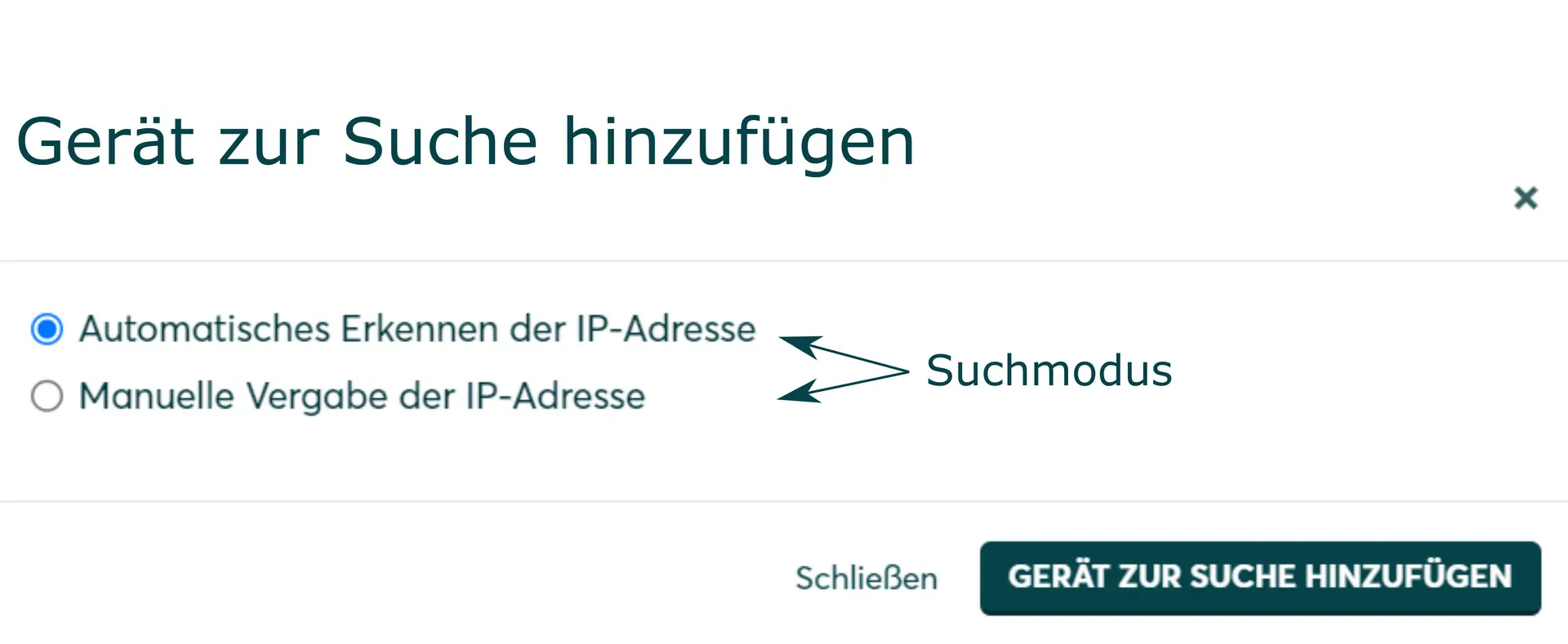
- Cliquer sur Ajouter un périphérique à la recherche.
- Cliquez sur Rechercher et installer des périphériques.
Le module Internet est installé et s'affiche dans la liste des périphériques avec la note Le(s) périphérique(s) doit(vent) encore être configuré( s).
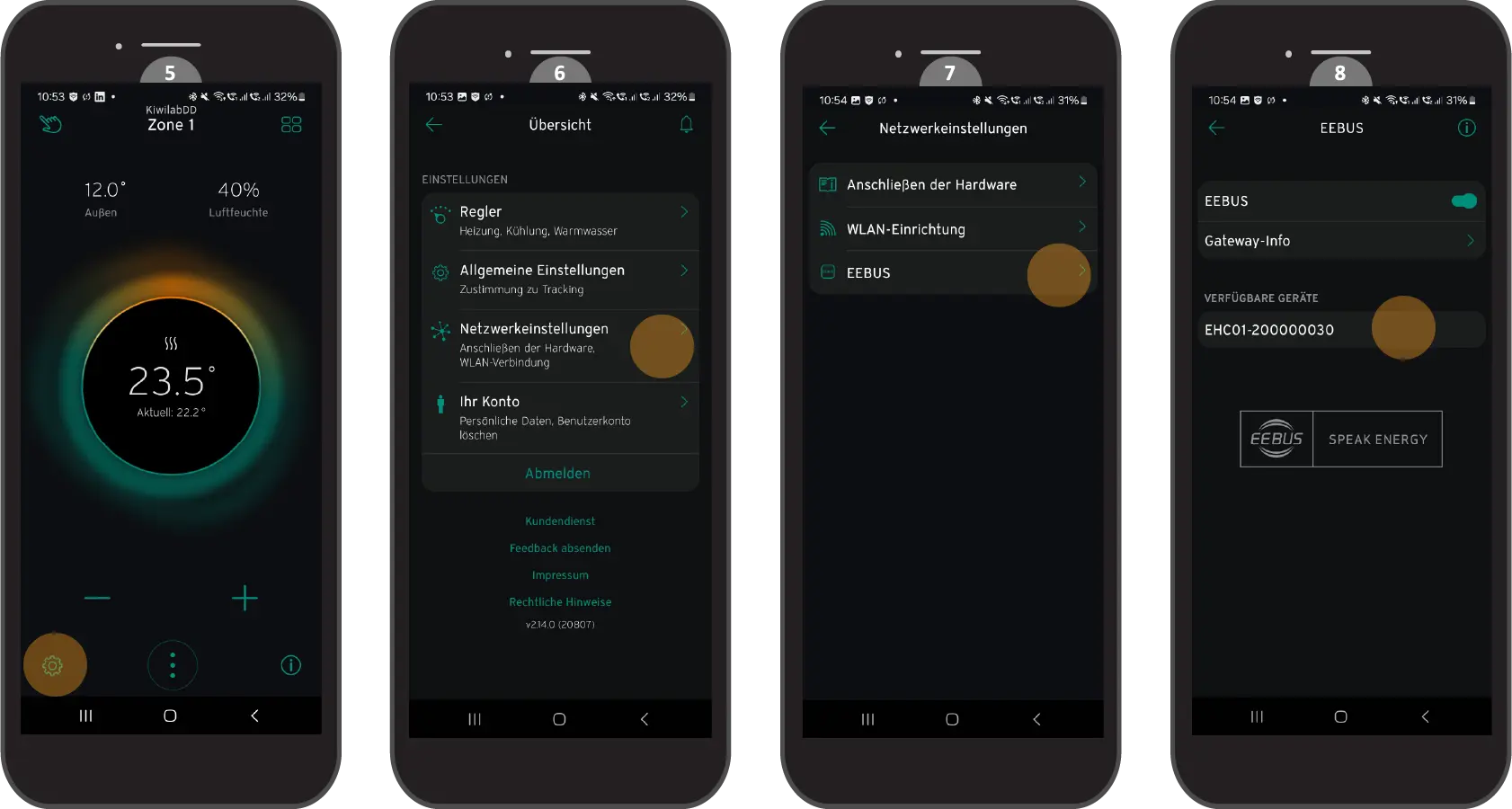
- ouvrir l'application myVAILLANT
- Ouvrir le menu Paramètres
- Sélectionner l'option de menu Paramètres réseau.
- Sélectionner le point de menu EEBUS
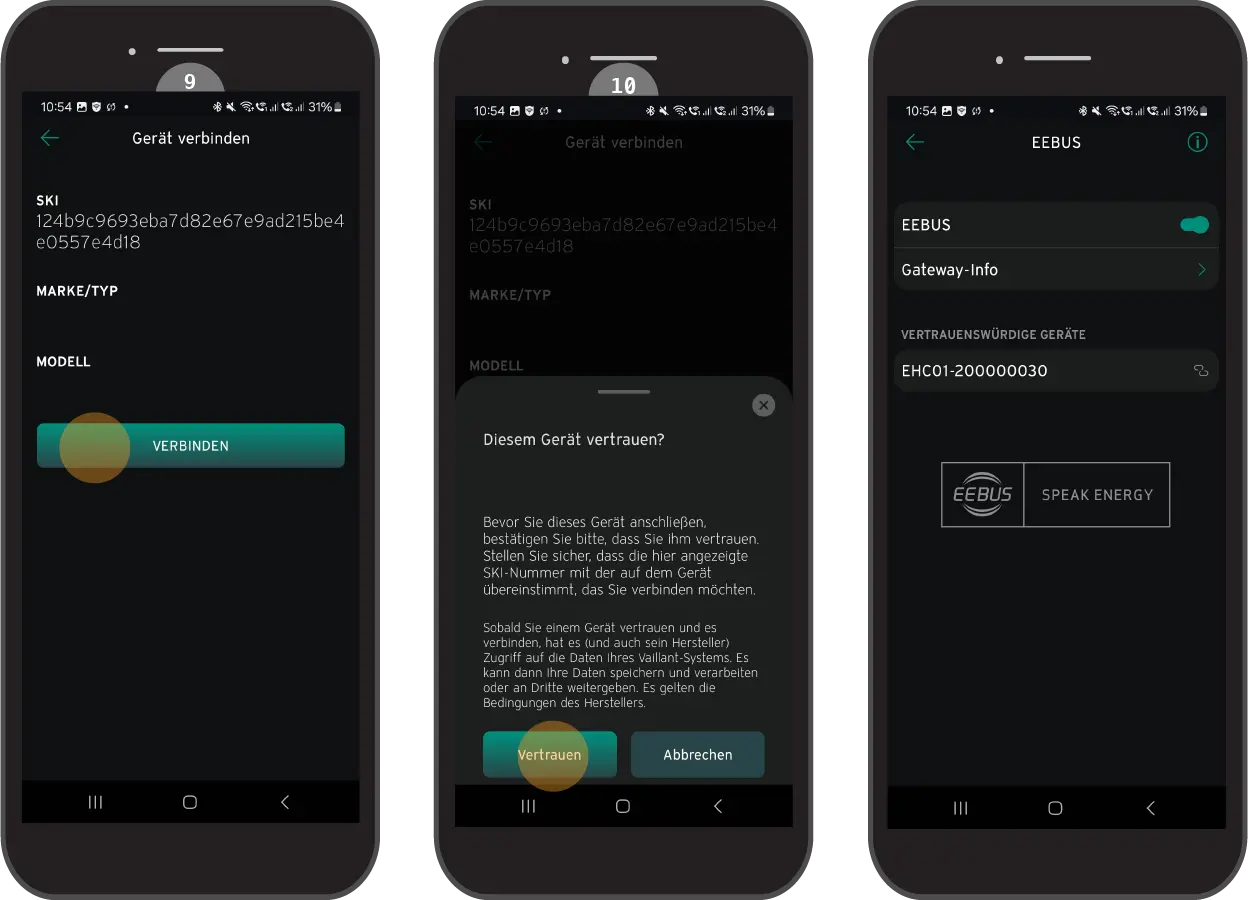
- Sélectionner le Manager dans l'élément de menu Appareils disponibles
- Se connecter
- Accepter le message "Faire confiance à cet appareil
Le Manager est affiché dans l'élément de menu Périphériques de confiance.
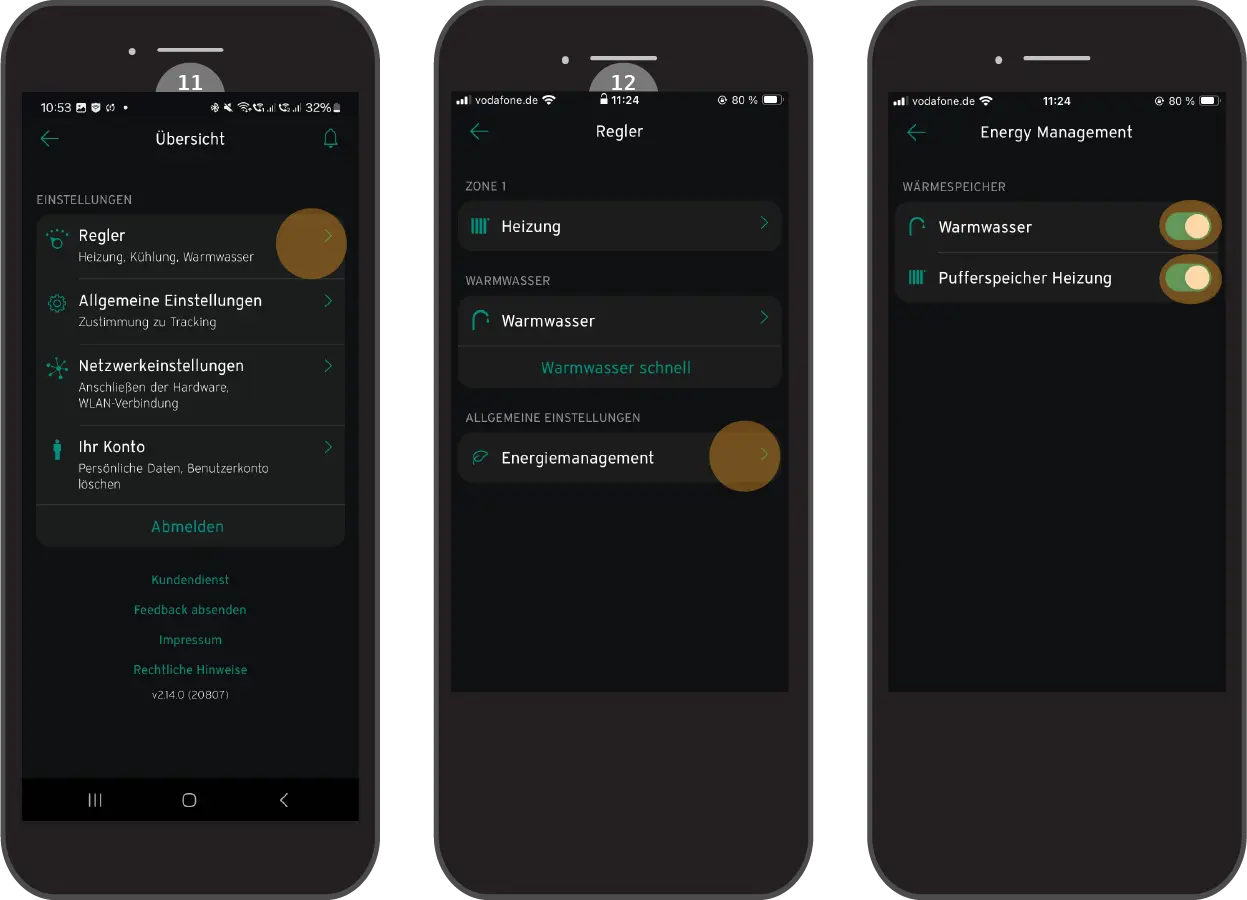
- Retournez au menu Paramètres et sélectionnez l'élément de menu Contrôleur.
- Sélectionnez l'élément de menu Gestion de l'énergie et assurez-vous que tous les curseurs sont activés pour les options Chauffage et Eau chaude.
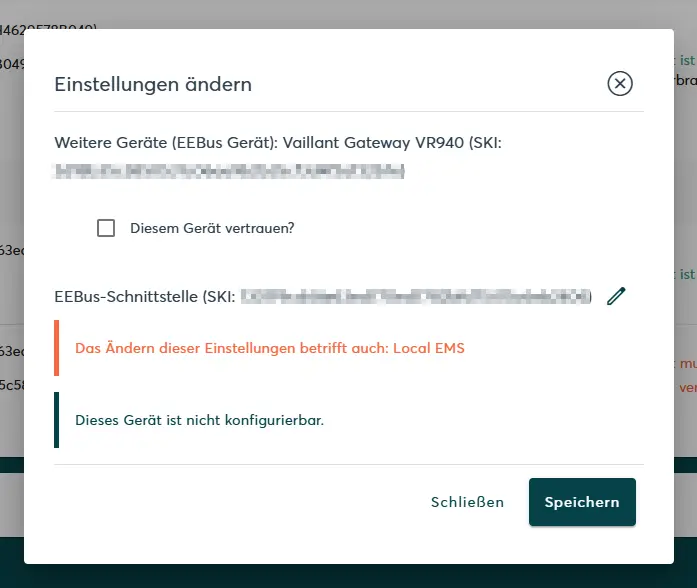
L'appareil doit ensuite être activé en tant qu'appareil de confiance via les paramètres de l'appareil dans le Manager SmartSetup .
- Retour au Manager SmartSetup/à la recherche d'appareils
- Appeler les réglages (Afficher l'appareil / symbole de la roue dentée) du module Internet
- Activer la case de sélection "Faire confiance à cet appareil".
- Sauvegarder
Pompes à chaleur BOSCH
Compatibilité
Interface : Ethernet, Wi-Fi
Interface : Ethernet, Wi-Fi
| Manager flex 1.0 / flex 1.5 / rail |
|---|
| BOSCH Gateway Module Connect Key K 40 RF |
Installation et configuration
- Installez la pompe à chaleur conformément aux instructions d'installation du fabricant
- Connectez le module Internet, le routeur et le Manager comme indiqué sur l'illustration
| 1 | Manager |
| 2 | Routeur |
| 3 | Module Internet |
- Mettez le module Internet sous tension conformément aux instructions du fabricant et connectez-le à l'Internet.
Recherche d'appareils dans SmartSetup
- Démarrer le SmartSetup
- Dans le menu déroulant, sélectionner Sélectionner les appareils ou rechercher le pilote de l'interface EEBus.
- Cliquer sur Ajouter un périphérique à la recherche.
- Cliquez sur Rechercher et installer des périphériques.
Le module Internet est installé et s'affiche dans la liste des périphériques avec la note Le(s) périphérique(s) doit(vent) encore être configuré( s).
- Activez l'écran de la pompe à chaleur Bosch pour accéder aux réglages
- Ouvrez le menu Service et sélectionnez Paramètres système
- Sélectionnez le point de menu Mise en service sous EEBUS
- Sélectionnez Rechercher desappareils EEBus et suivez les instructions
La recherche d'appareils EEBus existants est lancée
- Sélectionnez l'appareil EEBus correspondant et sélectionnez Trust device
Le couplage avec l'appareil EEBus a lieu.
Un message de confirmation apparaît si la connexion est réussie.
L'appareil doit ensuite être activé en tant qu'appareil de confiance via les paramètres de l'appareil dans le Manager SmartSetup .
- Retour au Manager SmartSetup/à la recherche d'appareils
- Appeler les réglages (Afficher l'appareil / symbole de la roue dentée) du module Internet
- Activer la case de sélection "Faire confiance à cet appareil".
- Sauvegarder
Pompes à chaleur WOLF
Compatibilité
Interface : Ethernet
Interface : Ethernet
| Manager flex 1.0 / flex 1.5 / rail |
|---|
| WOLF Link Home avec version du firmware ≥ 5.00 |
Installation et configuration
- Installer le module de communication conformément aux instructions d'installation du fabricant
- Sélectionner le réseau WOLFLINK-(...) dans les paramètres Wi-Fi du smartphone
- Saisir le mot de passe figurant sur le boîtier du module de communication
- Si le message WOLFLINK-(...) n'a pas d'accès internet s'affiche : confirmer par Oui
- Ouvrez le navigateur sur le smartphone, entrez http://192.168.1.1 dans la barre d'adresse et confirmez
- Installez et configurez la pompe à chaleur conformément aux instructions d'installation du fabricant
- Raccordez le module de communication, le routeur, le Manager et la pompe à chaleur comme indiqué sur l'illustration
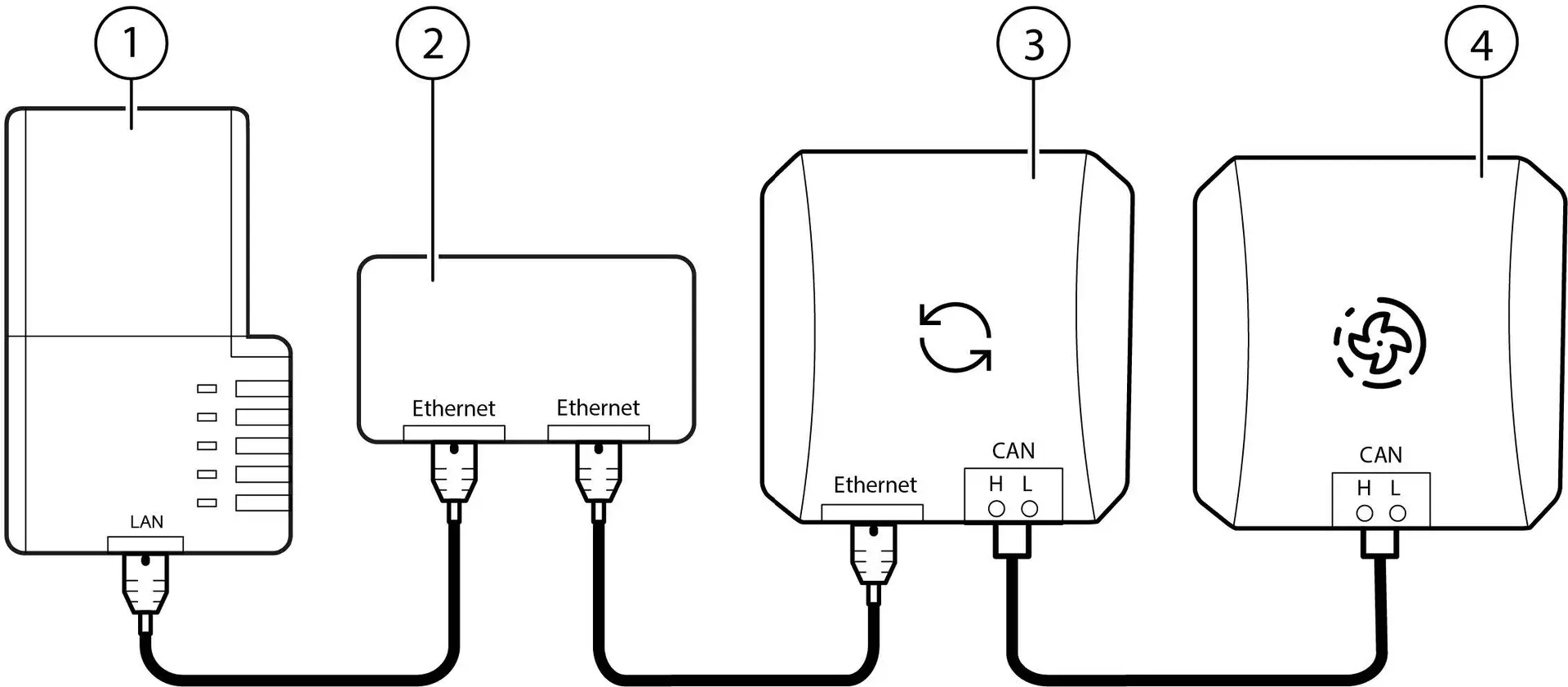
| 1 | Manager |
| 2 | Routeur |
| 3 | Module Internet |
| 4 | Pompe à chaleur |
- Allumez le module Internet conformément aux instructions du fabricant et connectez-le à Internet
- Dans l'application WOLF Smartset, ouvrez les paramètres pour les appareils de confiance et activez le module de communication en tant qu'appareil de confiance
Recherche d'appareils dans SmartSetup
- Démarrer le SmartSetup
- Dans le menu déroulant, sélectionner Sélectionner les appareils ou rechercher le pilote de l'interface EEBus.
- Cliquer sur Ajouter un périphérique à la recherche.
- Cliquez sur Rechercher et installer des périphériques.
Le module Internet est installé et s'affiche dans la liste des périphériques avec la note Le(s) périphérique(s) doit(vent) encore être configuré( s).
- Dans l'application WOLF Smartset, ouvrez les paramètres des appareils de confiance et activez le module de communication comme étant de confiance
L'appareil doit ensuite également être activé comme étant de confiance via les paramètres de l'appareil dans le Manager SmartSetup .
- Retourner au Manager SmartSetup/Recherche d'appareils
- Appeler les réglages (Afficher l'appareil / symbole de la roue dentée) du module Internet
- Activer la case de sélection "Faire confiance à cet appareil".
- Sauvegarder